Excel-Abfragen
Neben den bereits beschriebenen Möglichkeiten, aus SurvNet@RKI auf den lokalen oder den RKI-Datenbestand zuzugreifen, steht ein weiteres Abfragewerkzeug zur Verfügung: Excel-Abfragen.
OLAP-Abfragen
Mit SurvNet@RKI können Sie über SurvStat-Abfragen auf den tagesaktuellen RKI-Datenbestand zugreifen. Mit einer OLAP-Abfrage können Sie vergleichbare Auswertungen unabhängig von SurvNet@RKI direkt in einer Excel-Datei erstellen und ausführen.
Voraussetzung dafür ist, dass Ihre Übermittlungsstelle am Webservice angemeldet ist und ein Internetzugang besteht. Wie Sie sich für den Webservice anmelden können, erfahren Sie im Abschnitt Anmeldung am Webservice des RKI.
Web-Passwort festlegen
Bevor Sie erstmals eine Excel-Datei für den Zugriff auf die SurvNet-Datenquelle des RKI erstellen, müssen Sie einmalig Ihr  Web-Passwort festlegen. Dieses Passwort wird später benötigt, um die Verbindung von Excel zur RKI-Datenquelle zu authentifizieren und die Daten zu aktualisieren.
- Öffnen Sie über den SurvNet-Button
 das Startmenü und klicken Sie auf SurvNet-Optionen.
- Klicken Sie auf Web-Passwort.
- Legen Sie Ihr Passwort fest.
INFO Das Web-Passwort ist nicht mit dem Passwort identisch, das Sie für die Registrierung Ihrer Übermittlungsstelle am Webservice verwendet haben. Es dient ausschließlich zur Authentifizierung beim Aufbau einer Verbindung zur RKI-Datenquelle, um die Daten der Excel-Datei zu aktualisieren.
Excel-Datei für die OLAP-Abfrage erstellen
Zur Erstellung einer OLAP-Abfrage,gehen Sie anschließend wie folgt vor:
- Klicken Sie auf
 OLAP in der Registerkarte Abfrage, Gruppe Excel-Abfragen der Multifunktionsleiste.
- Speichern Sie die erzeugte Excel-Datei in einem Verzeichnis, auf das Sie zugreifen können. Als Dateiname ist standardmäßig SurvStat.xlsm voreingestellt. Sie können den Dateinamen bei Bedarf ändern.
- Öffnen Sie die gespeicherte Datei.
INFO Für die Arbeit mit OLAP-Abfragen sind Grundkenntnisse im Umgang mit Pivot-Tabellen erforderlich. Diese Kenntnisse können im Rahmen dieses Handbuchs nicht vollständig vermittelt werden. Die folgenden Erläuterungen sollen Ihnen jedoch den Einstieg in die Arbeit mit OLAP-Abfragen erleichtern.
Pivot-Tabelle anpassen
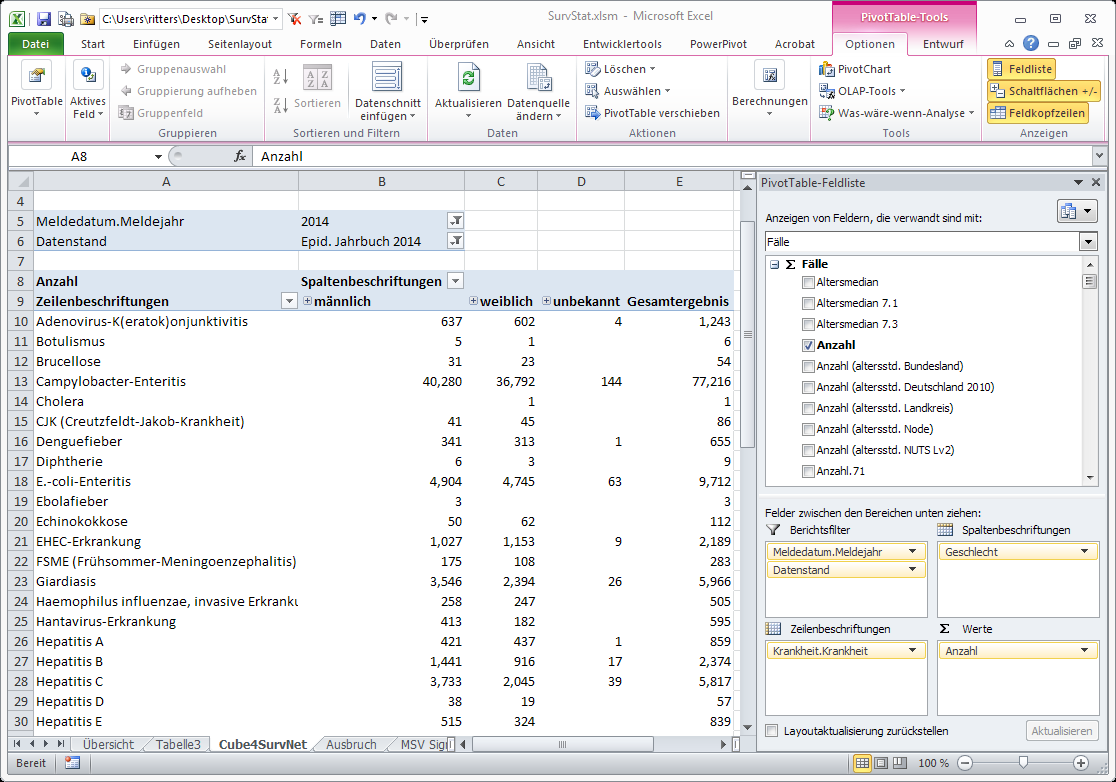
Im Tabellenblatt Cube4SurvNet der Excel-Datei ist bereits eine Pivot-Tabelle vorbereitet. Sie zeigt zunächst die Anzahl aller seit 2001 übermittelten Fälle an.
In der Feldliste am rechten Rand des Tabellenblatts werden alle Felder angezeigt, die in der SurvNet-Datenquelle verfügbar sind. Mithilfe dieser Felder können Sie das Layout der Ergebnistabelle festlegen.
Sie können Felder per Drag-and-drop beispielsweise wie folgt zuordnen:
- Berichtsfilter:
- Meldedatum.Meldejahr
- Datenstand
- Zeilenbeschriftungen:
- Krankheit.Krankheit
- Spaltenbeschriftungen:
- Geschlecht
- ∑ Werte:
- aus der Feldgruppe ∑Fälle das Feld Anzahl
Bereits ausgewählte, aber nicht benötigte Felder können Sie wieder entfernen, indem Sie sie zurück in die Feldliste ziehen.
Als Ergebnis erhalten Sie eine Kreuztabelle mit der Anzahl der Fälle nach Krankheit und Geschlecht.
Im Berichtsfilter oberhalb der Pivot-Tabelle können Sie anschließend beispielsweise für Meldedatum.Meldejahr ein oder mehrere Jahre auswählen.
Für Datenstand stehen Ihnen der aktuelle Datenstand, der Datenstand des zuletzt veröffentlichten Epidemiologischen Bulletins sowie die Datenstände der verfügbaren Jahrbücher zur Auswahl.
INFO Sobald Sie in die Pivot-Tabelle oder in den darüberliegenden Berichtsfilter klicken, werden in der Multifunktionsleiste die beiden zusätzlichen Registerkarten PivotTable-Tools: Optionen und Entwurf eingeblendet.
Daten aktualisieren
Sie können die Ergebnistabelle auf zwei Arten aktualisieren:
- über den Befehl
 Aktualisieren im Register Optionen oder
- über den Eintrag Aktualisieren im Kontextmenü, das Sie durch einen Rechtsklick auf die Pivot-Tabelle öffnen.
- Anschließend wird ein Standarddialog angezeigt. Im Feld Benutzer-ID ist Ihre Übermittlungsstelle bereits eingetragen.
- Geben Sie Ihr Web-Passwort (siehe Abschnitt Web-Passwort festlegen) im Feld Kennwort ein.
- Klicken Sie auf Weiter und anschließend im folgenden Fenster auf Fertig stellen.
- Die Daten werden nun vom Server geladen. Dieser Vorgang kann einige Zeit in Anspruch nehmen.
INFO 1 Wenn Sie im Register Daten von Excel den Befehl
INFO 2 Falls beim Laden der Komponente für das Verbindungsdialogfeld zur Eingabe des Kennworts eine Fehlermeldung angezeigt wird, müssen Sie gegebenenfalls den erforderlichen Treiber aus dem Microsoft SQL Server Feature Pack nachinstallieren. Je nach Systemarchitektur ist die entsprechende ENU_AS_OLEDB.msi- oder ENU_AS_OLEDB.msi-Datei zu installieren.
Beispiel: Datenstand und Meldejahr auswählen
Wenn Sie die beschriebenen Schritte durchgeführt haben, können Sie in der Ergebnistabelle beispielsweise im Berichtsfilter für Meldedatum.Meldejahr das Kalenderjahr 2014 und für Datenstand den Eintrag Jahrbuch 2014 auswählen.
Einzelne Datensätze anzeigen
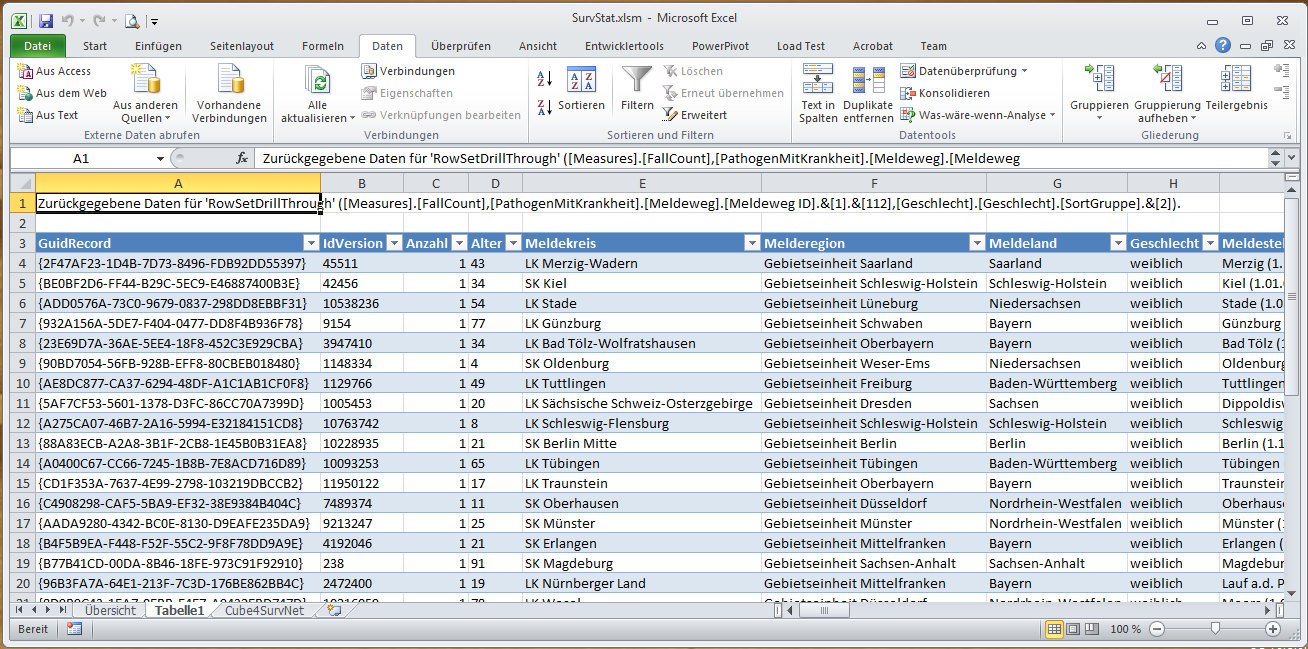
Die einzelnen Datensätze, die hinter einer Zahlenangabe in der Ergebnistabelle stehen, können Sie ebenfalls als Liste anzeigen lassen.
Gehen Sie dazu wie folgt vor:
- Klicken Sie mit der rechten Maustaste auf die gewünschte Zahlenangabe.
- Wählen Sie im Kontextmenü Zusätzliche Aktionen und Drillthrough.
Da die OLAP-Abfrage auf eine aufbereitete Form des gesamten RKI-Datenbestandes zugreift, werden für jeden Datensatztyp nur ausgewählte Felder angezeigt.
Datensätze aus dieser Excel-Liste, die auch in Ihrer lokalen Datenbank vorhanden sind, können Sie über das Kontextmenü direkt als Detail-Datensatz in SurvNet@RKI öffnen. Voraussetzung ist, dass SurvNet@RKI bereits gestartet ist.
Gehen Sie dazu wie folgt vor:
- Klicken Sie mit der rechten Maustaste auf die gewünschte Zahlenangabe.
- Wählen Sie im Kontextmenü Datensatz in SurvNet öffnen.
SQL-Abfragen
Im Gegensatz zu OLAP-Abfragen greifen SQL-Abfragen aus Excel – ebenso wie SurvNet-Abfragen und Standardabfragen – auf den Datenbestand der lokalen SurvNet-Datenbank zu.
Excel-Datei für SQL-Abfragen erstellen
Um die SQL-Excel-Datei zu erzeugen klicken Sie in der Registerkarte Abfrage, Gruppe Excel-Abfragen der Multifunktionsleiste auf  SQL. Es wird eine Excel-Datei mit dem Namen SurvNet.xlsm erzeugt und geöffnet.
Über die Schaltfläche Konfiguration im Blatt Übersicht der Excel-Datei können Sie in einem Konfigurationsfenster die Zugangsdaten für Ihre lokale Datenbank hinterlegen.
SQL-Abfrage definieren und ausführen
Mit der Schaltfläche Abfrage definieren im Blatt Übersicht öffnen Sie ein Fenster, in dem Sie Abfragen in bestehende oder neu anzulegende Tabellenblätter einfügen können.
Geben Sie dort den gewünschten SQL-Code ein und speichern Sie die Abfrage. Anschließend können Sie das Ergebnis aktualisieren:
- Mit Refresh aktualisieren Sie die ausgewählte Abfrage.
- Mit Refresh All aktualisieren Sie alle Abfragen der Excel-Datei.
Das Ergebnis der Abfrage wird im jeweils dafür vorgesehenen Excel-Blatt angezeigt.
TIPP Der SQL-Code einer bestehenden SurvNet-Abfrage kann als Ausgangspunkt für eine SQL-Abfrage in Excel verwendet werden. Dies erleichtert insbesondere die Erstellung komplexerer Abfragen.