Personenverwaltung
Die Personenverwaltung von SurvNet@RKI bietet einen schnellen Überblick über die im lokalen Datenbestand vorhandenen, aktiven (nicht verworfenen) Personenadressen von Patientinnen und Patienten sowie Kontaktpersonen.
Über verschiedene Filter können die angezeigten Datensätze gezielt eingeschränkt werden. Die Personenverwaltung zeigt bis zu 1.000 Personenadressen an, die den ausgewählten Suchkriterien entsprechen.
In der Personenverwaltung können Sie:
- neue Personenadressen anlegen,
- Personenadressen anhand verschiedener Suchkriterien filtern und
- einzelne Personenadressen auswählen, um deren Detailinformationen anzuzeigen.
INFO In der Detailansicht der Personenverwaltung können Personen-Datensätze nicht direkt bearbeitet werden. Um einen Personen-Datensatz zu bearbeiten, öffnen Sie ihn durch einen Doppelklick auf den entsprechenden Listeneintrag. Anschließend können Sie die gewünschten Änderungen im geöffneten Adress-Datenblatt vornehmen. Dieses Verhalten unterscheidet sich von früheren Versionen von SurvNet@RKI.
Aufbau der Personenverwaltung
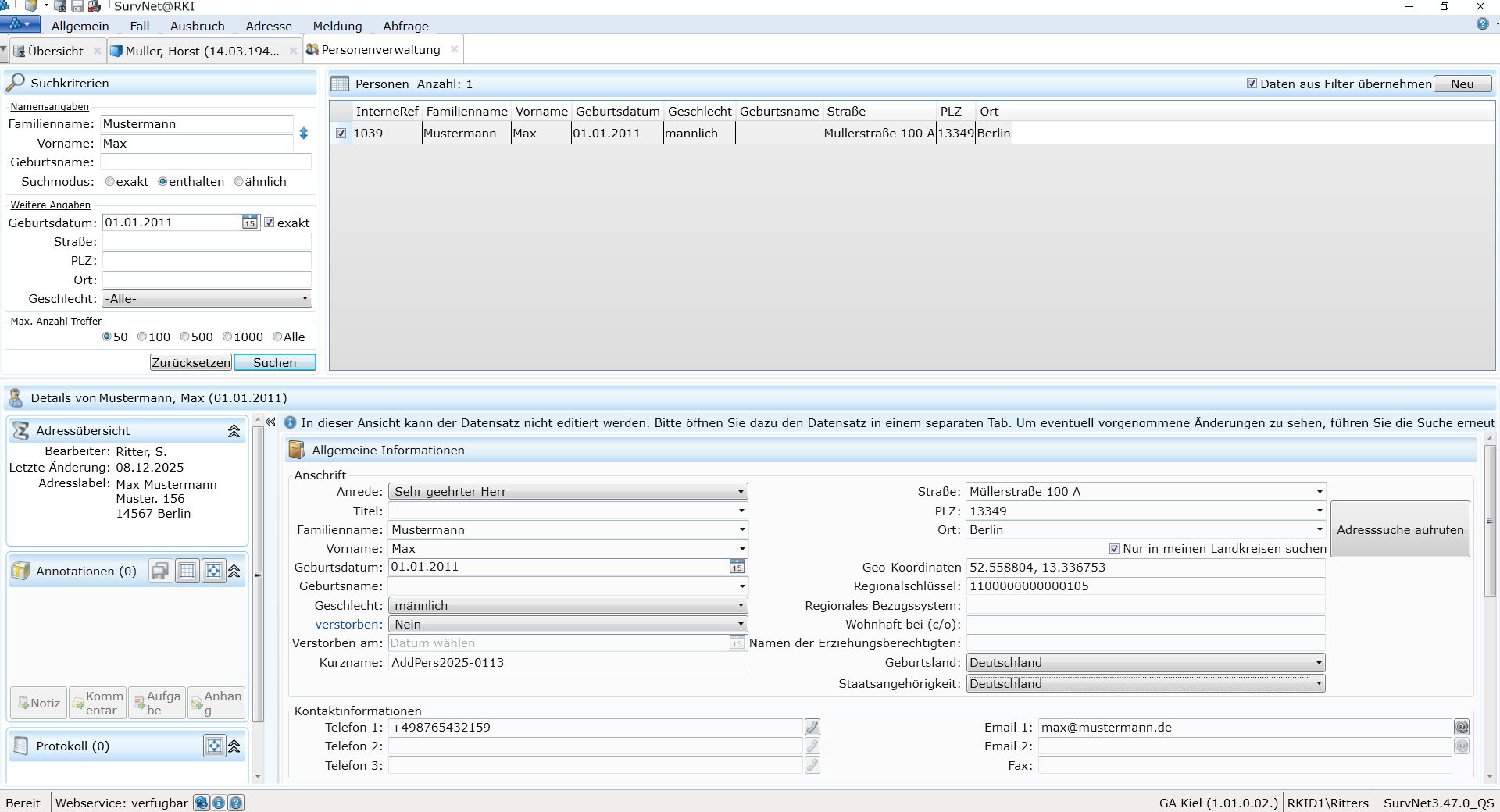
Die Personenverwaltung gliedert sich in folgende Abschnitte:
 Suchkriterien - zum Filtern der Personenadressen
 Personen - zeigt die Trefferliste
 Details - zeigt Informationen zur ausgewählten Personenadresse
Personenverwaltung öffnen
Öffnen Sie die Personenverwaltung mit Klick auf  Personenverwaltung im Startmenü
 .
Personen suchen
Im Bereich Suchkriterien können Personenadressen anhand verschiedener Merkmale, beispielsweise Name, Vorname oder Geburtsdatum, gesucht werden. Die Suche arbeitet nach dem Prinzip „enthält“. Wird beispielsweise im Feld Name der Suchbegriff „rich” eingegeben, so werden unter anderem die Namen „Richter”, „Erichsen” gefunden. Die Eingabe „1980” im Feld Geburtsdatum findet alle im Jahr 1980 geborenen Personen.
Die Suchkriterien können beliebig miteinander kombiniert werden. Angezeigt werden nur Datensätze, auf die alle eingegebenen Suchkriterien zutreffen.
Mit Setzen des Häkchens im Suchmodus Ähnlich kann zusätzlich nach ähnlichen Schreibweisen gesucht werden. So werden beispielsweise bei der Suche nach „Meier“ auch Schreibweisen wie „Mayer“ oder „Meyer“ berücksichtigt.
Die maximale Anzahl der angezeigten Treffer kann auf 50, 100, 500 oder 1.000 festgelegt werden. Die tatsächlich angezeigte Anzahl der Treffer wird in der Überschrift des Abschnitts Personen angegeben.
Um alle eingegebenen Suchkriterien zu löschen, klicken Sie auf  .
INFO Bei einem umfangreichen Datenbestand empfiehlt es sich, die Suchkriterien möglichst genau einzugrenzen. So stellen Sie sicher, dass die Anzahl der Treffer unterhalb der festgelegten maximalen Trefferzahl liegt und alle passenden Datensätze angezeigt werden.
Personen anzeigen
Der Abschnitt Personen der Personenverwaltung zeigt, nach Klick auf Suchen im Abschnitt Suchkriterien, eine Liste aller aktiven Personen, die den eingetragenen Suchkriterien entsprechen. Dabei werden folgende Variablen der Adressen angezeigt:
- InterneRef
- Familienname
- Vorname
- Geburtsdatum
- Geschlecht
- Geburtsname
- Straße
- Postleitzahl
- Ort
- GUID des Datensatzes
Die Liste kann durch einen Klick auf eine Spaltenüberschrift auf- oder absteigend nach dem jeweiligen Spalteninhalt sortiert werden.
Über das Kontextmenü (Rechtsklick) auf die Überschriftenzeile kann die Spaltenauswahl angepasst werden.
Um eine Personenadresse auszuwählen und im Detailbereich anzuzeigen, klicken Sie auf das vorangestellte Kontrollkästchen in der Auswahlspalte oder auf ein beliebiges Feld der entsprechenden Zeile. Mit den Pfeiltasten können Sie anschließend innerhalb der Personenliste nach oben oder unten navigieren.
TIPP Über die Schaltfläche Neu am rechten Rand des Abschnitts
Personendetails anzeigen
Nach Auswahl eines Datensatzes in der Personenliste werden im Abschnitt  Details von der Personenverwaltung die Details des ausgewählten Datensatzes angezeigt. Die Detailansicht ermöglicht eine schnelle und gezielte Durchsicht sowie einen direkten Vergleich der Personenadressen. Soll eine Adresse aus der Personenliste als eigenständiges Datenblatt geöffnet werden, genügt ein Doppelklick auf den entsprechenden Datensatz.
TIPP Um den Ansichtsbereich der Personenverwaltung zu vergrößern, können Sie die Multifunktionsleiste durch einen Doppelklick auf die aktive Registerkarte minimieren. Den Detailbereich können Sie vergrößern, indem Sie auf dessen obere Begrenzung klicken. Sobald der Mauszeiger als ↕ angezeigt wird, lässt sich die Begrenzung nach oben ziehen. Alternativ können Sie die Pfeiltaste ↑ verwenden.
Personen duplizieren und bearbeiten
Nach Auswahl eines Personen-Datensatzes können Sie auf einfache Weise eine neue Person mit derselben Adresse anlegen, beispielsweise eine Familienangehörige oder einen Familienangehörigen.
Um einen bestehenden Datensatz zu duplizieren und anschließend zu bearbeiten, gehen Sie wie folgt vor:
- Wählen Sie den Ausgangsdatensatz in der Personenliste aus, um dessen Details anzuzeigen.
- Klicken Sie im Abschnitt
 Allgemeine Informationen in den Details des Personen-Datensatzes auf eine beliebige Stelle. In der Registerkarte Adresse der Multifunktionsleiste wird daraufhin die Schaltfläche
 Duplizieren aktiviert.
- Klicken Sie auf Duplizieren. Es wird ein neues Personen-Datenblatt mit den identischen Angaben des Ausgangsdatensatzes geöffnet.
- Passen Sie die abweichenden Angaben, beispielsweise Vorname und Geburtsdatum, an.
- Generieren Sie ein neues
 Adresslabel.
- Klicken Sie auf
 Speichern, um den neuen Personen-Datensatz zu speichern.