Suche
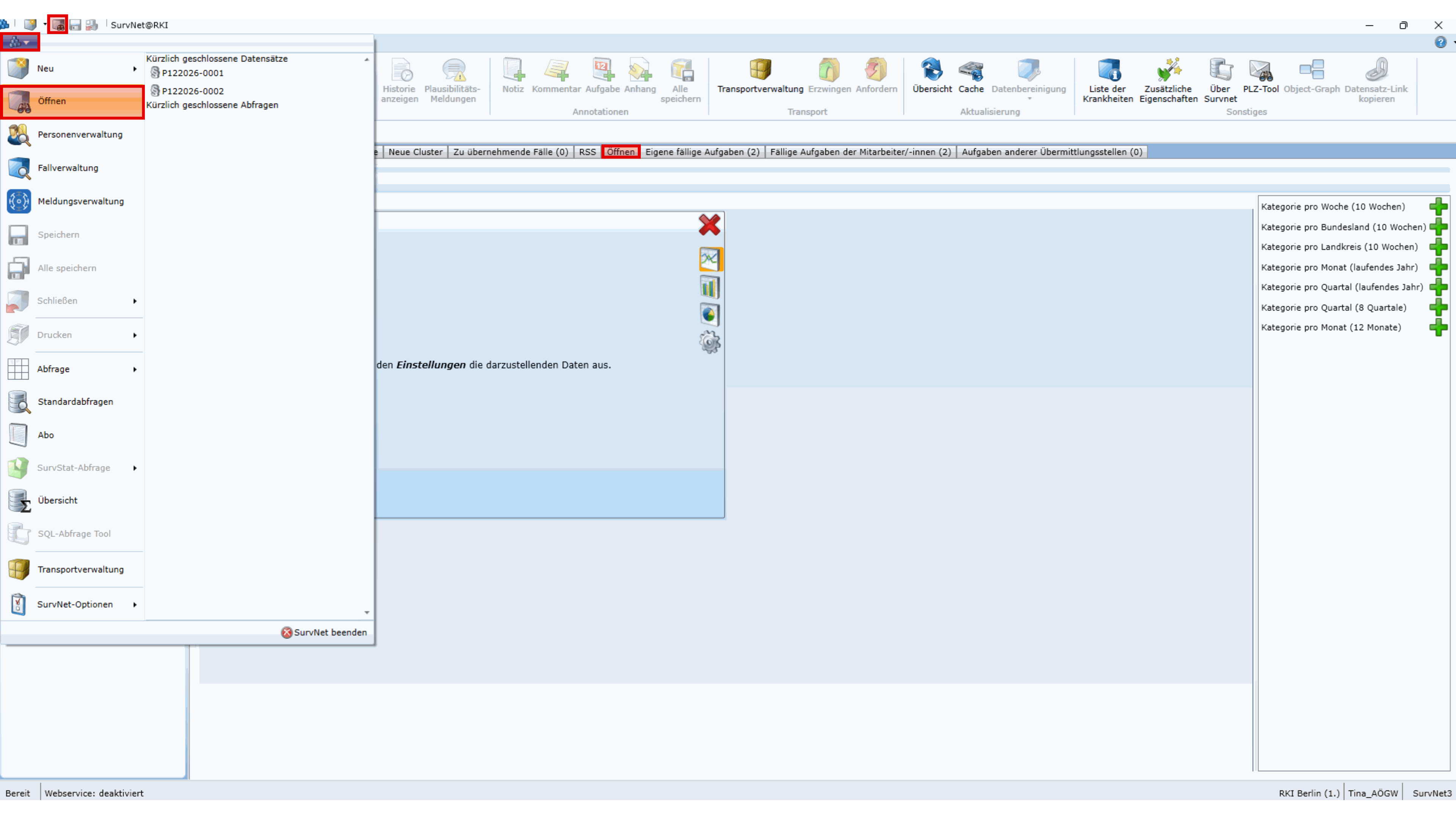
Mit dem Befehl  Öffnen Datensatz in der Schnellzugriffsleiste bzw. im Startmenü kann schnell und unkompliziert nach aktiven Datensätzen gesucht werden, ohne dass eine aufwendige Abfrage formuliert werden muss. Alternativ kann auch im Register Öffnen der Übersicht nach Datensätzen gesucht werden oder die Tastenkombination Strg+O verwendet werden. Der Suchdialog hat zwei Register, in denen entweder eine allgemeine Datensatzsuche oder eine Personensuche vorgenommen werden kann:
Nach allgemeinen Daten suchen
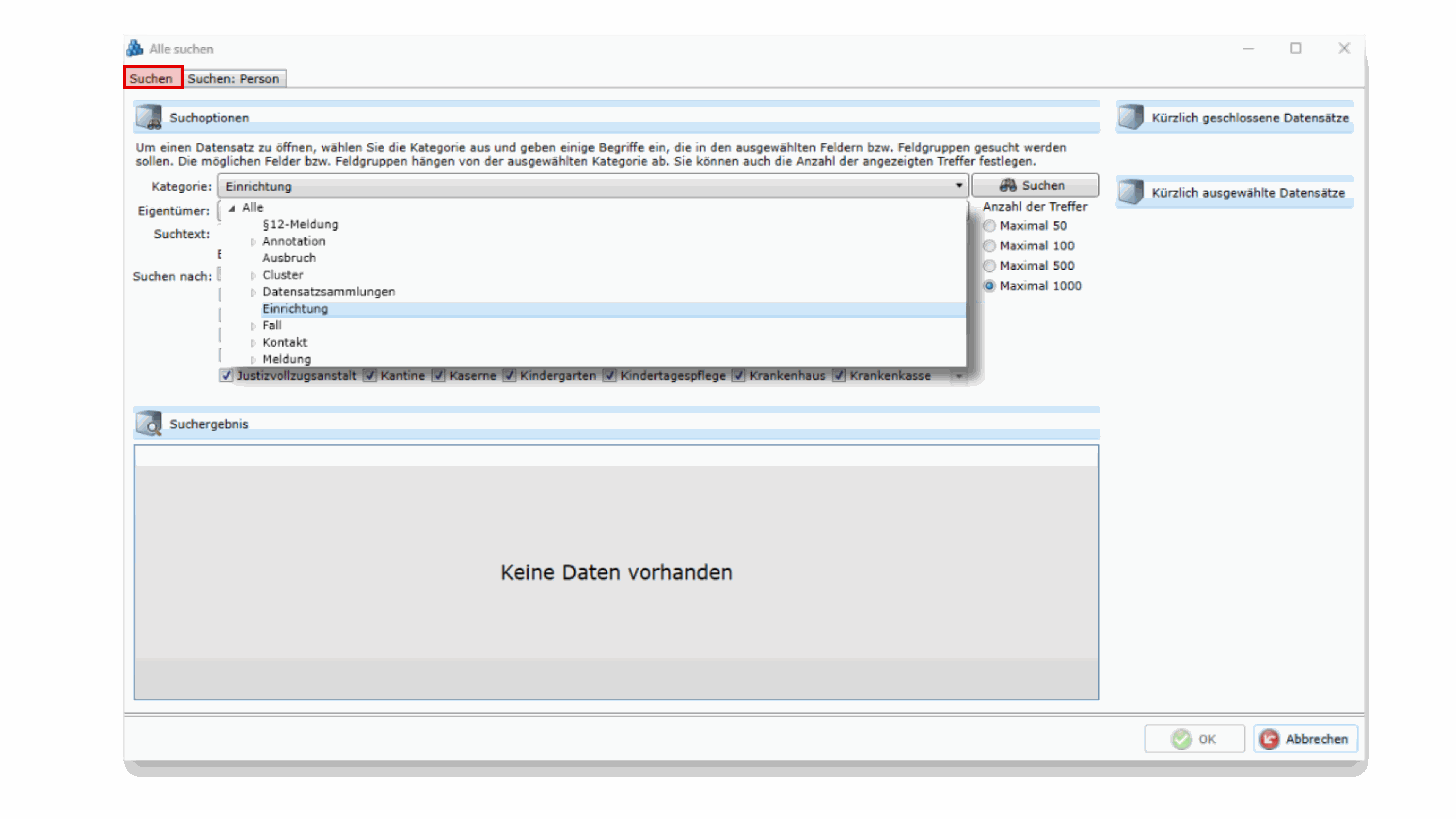
Im Register Suchen der allgemeinen Datensatzsuche können Sie in den Suchoptionen festlegen, welche Datensätze gesucht werden sollen. Dazu stehen folgende Einstellungen zur Verfügung:
- Kategorie – Auswahl des Datensatztyps, z. B. Fälle oder Einrichtungen
- Eigentümer – Auswahl der Einrichtung, der der Datensatz zugeordnet ist
- Suchtext – Eingabe des gesuchten Textes, z. B. eines Patientennamens, eines Aktenzeichens oder eines Teils davon
Die Auswahl des Datensatztyps und des Eigentümers erfolgt über eine strukturierte Auswahlliste. Bei Fällen können Sie beispielsweise entweder alle Fälle oder nur Fälle einer bestimmten Übermittlungskategorie durchsuchen.
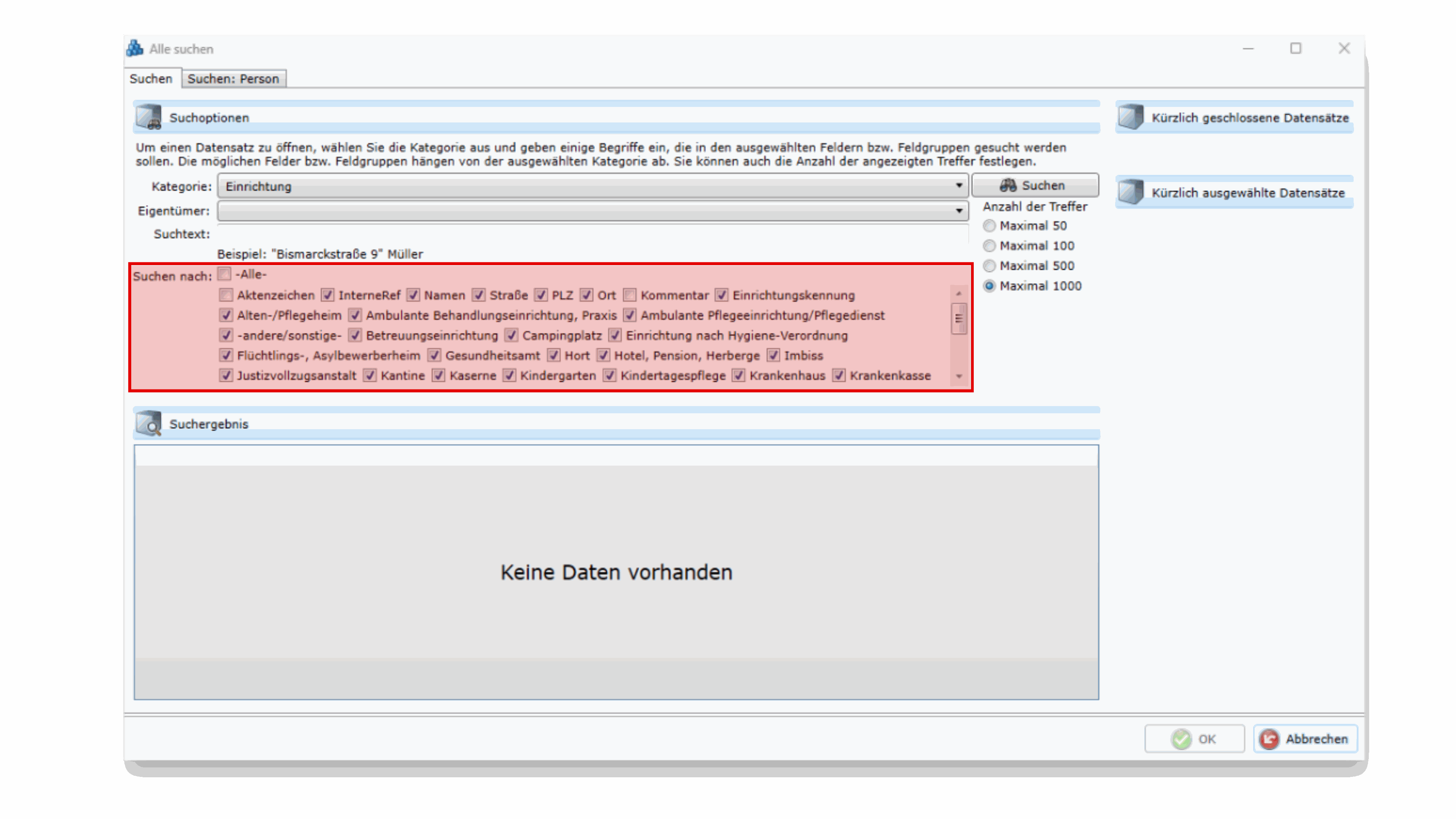
Unter Suchen nach wird für den jeweils ausgewählten Datensatztyp angezeigt, in welchen Feldern und Feldgruppen der eingegebene Suchtext gesucht wird.
Bei Fällen einer bestimmten Übermittlungskategorie kann beispielsweise in folgenden Angaben gesucht werden:
- Aktenzeichen
- interne Referenznummern
- Kommentare
- Bundesland und Landkreis des Gesundheitsamtes
- Angaben zur Patientin bzw. zum Patienten
Standardmäßig sind alle verfügbaren Felder ausgewählt. Wenn Sie die Option -Alle- abwählen, können Sie die gewünschten Felder und Feldgruppen gezielt auswählen und die Suche dadurch weiter eingrenzen.
Bei der Kategorie Einrichtung kann die Suche zusätzlich auf bestimmte Einrichtungstypen beschränkt werden.
Nach Personen suchen
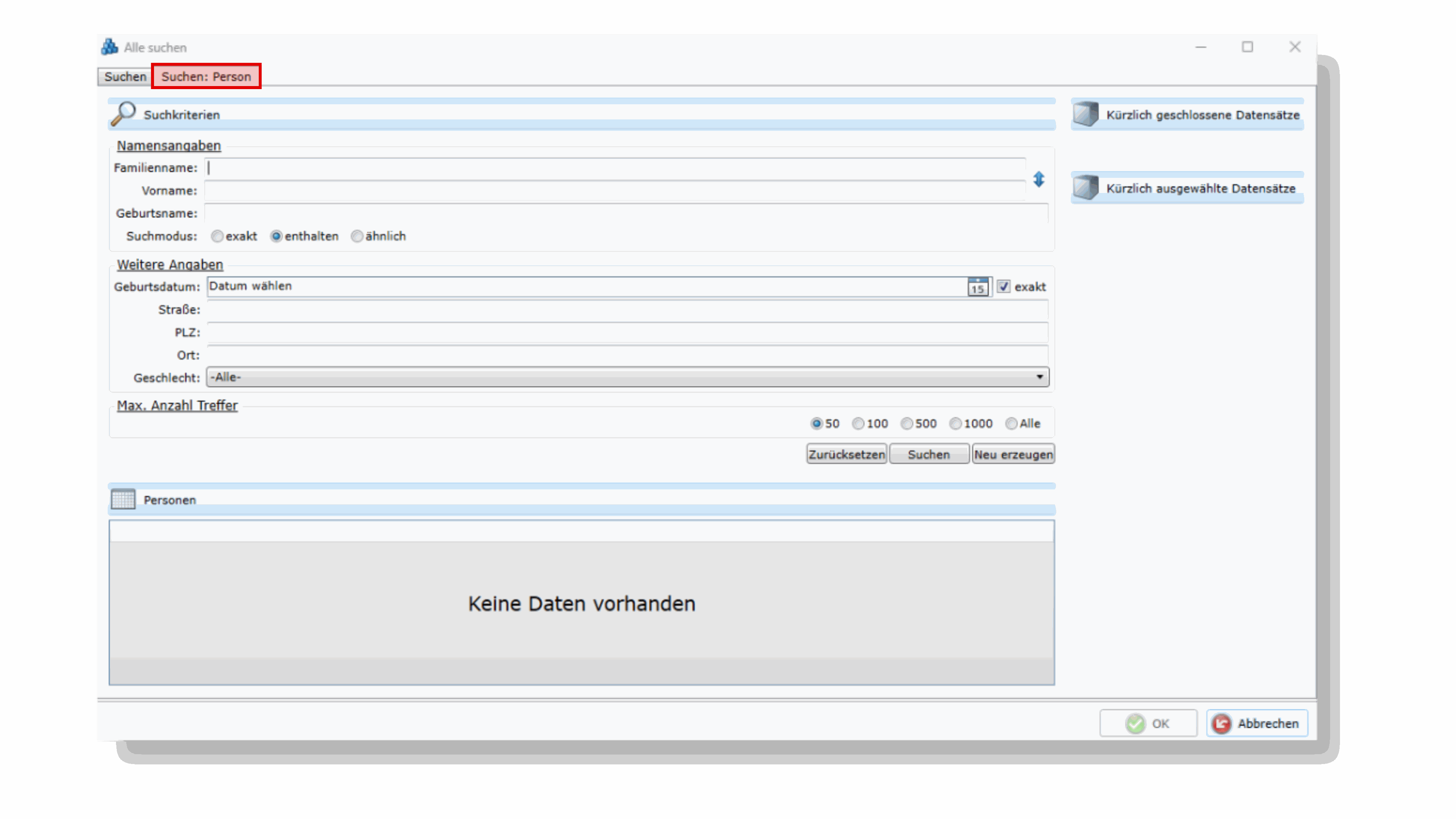
In der Registerkarte Suchen: Person lassen sich Personendatensätze nach Namen, Geburtsdatum, Adresse und Geschlecht filtern.
Suchergebnis anzeigen
Nach einem Klick auf den  -Button wird in der Überschrift des
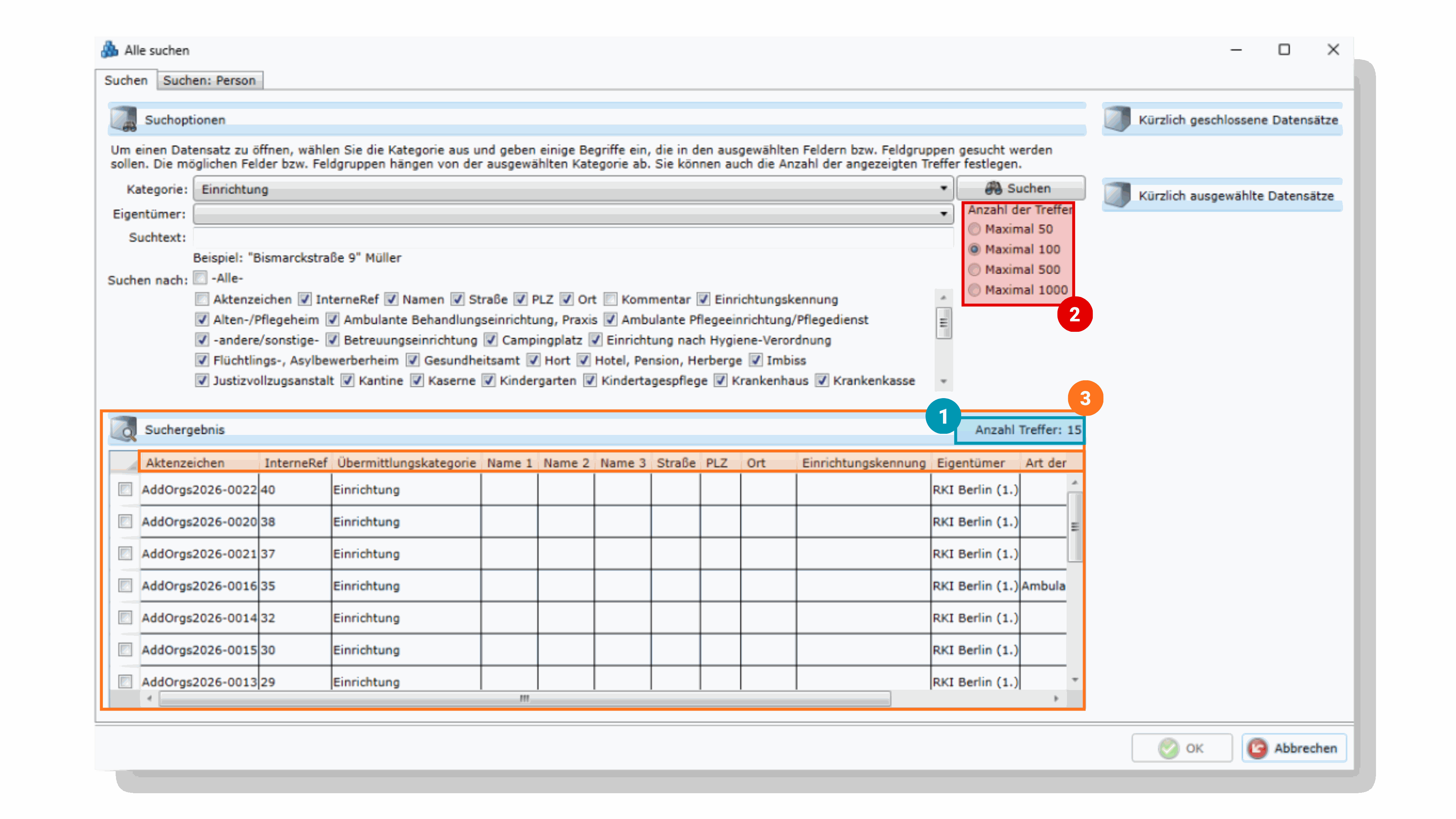
 Suchergebnisses die Anzahl der gefundenen Datensätze angezeigt (Anzahl Treffer: xx) (1). In den Suchoptionen können Sie festlegen, wie viele Datensätze maximal im Suchergebnis angezeigt werden: 50, 100, 500 oder 1.000 (2). Es können höchstens 1.000 Datensätze angezeigt werden.
INFO Wenn die Anzahl der Treffer der eingestellten maximalen Anzahl angezeigter Datensätze entspricht, wurden möglicherweise nicht alle Treffer angezeigt. Erhöhen Sie in diesem Fall die maximale Trefferanzeige oder grenzen Sie die Suche weiter ein.
Welche Informationen im Suchergebnis angezeigt werden, hängt von der ausgewählten Kategorie ab. Die jeweiligen Angaben werden in unterschiedlichen Spalten dargestellt.
Durch Klick auf eine Spaltenüberschrift (3) können Sie die Ergebnisliste nach der jeweiligen Spalte auf- oder absteigend sortieren.
Für alle Datensatztypen werden unter anderem folgende Angaben angezeigt:
- InterneRef
- Aktenzeichen
- Übermittlungskategorie
- GUID
Bei Fall-Datensätzen werden zusätzlich beispielsweise Angaben aus dem Abschnitt Zuordnung angezeigt, darunter:
- Meldedatum
- Landkreis und Bundesland der meldenden Einrichtung
Im Gesundheitsamt werden außerdem Angaben zur Person und Adresse der Patientin bzw. des Patienten angezeigt.
Mit einem Doppelklick auf die entsprechende Zeile, können Sie einen einzelnen Datensatz aus dem Suchergebnis öffnen.
Um mehrere Datensätze gleichzeitig zu öffnen, gehen Sie wie folgt vor:
- Markieren Sie die gewünschten Datensätze in der Auswahlspalte am linken Rand des Suchergebnisses (1).
- Bestätigen Sie die Auswahl mit Enter oder klicken Sie auf
 OK (2).
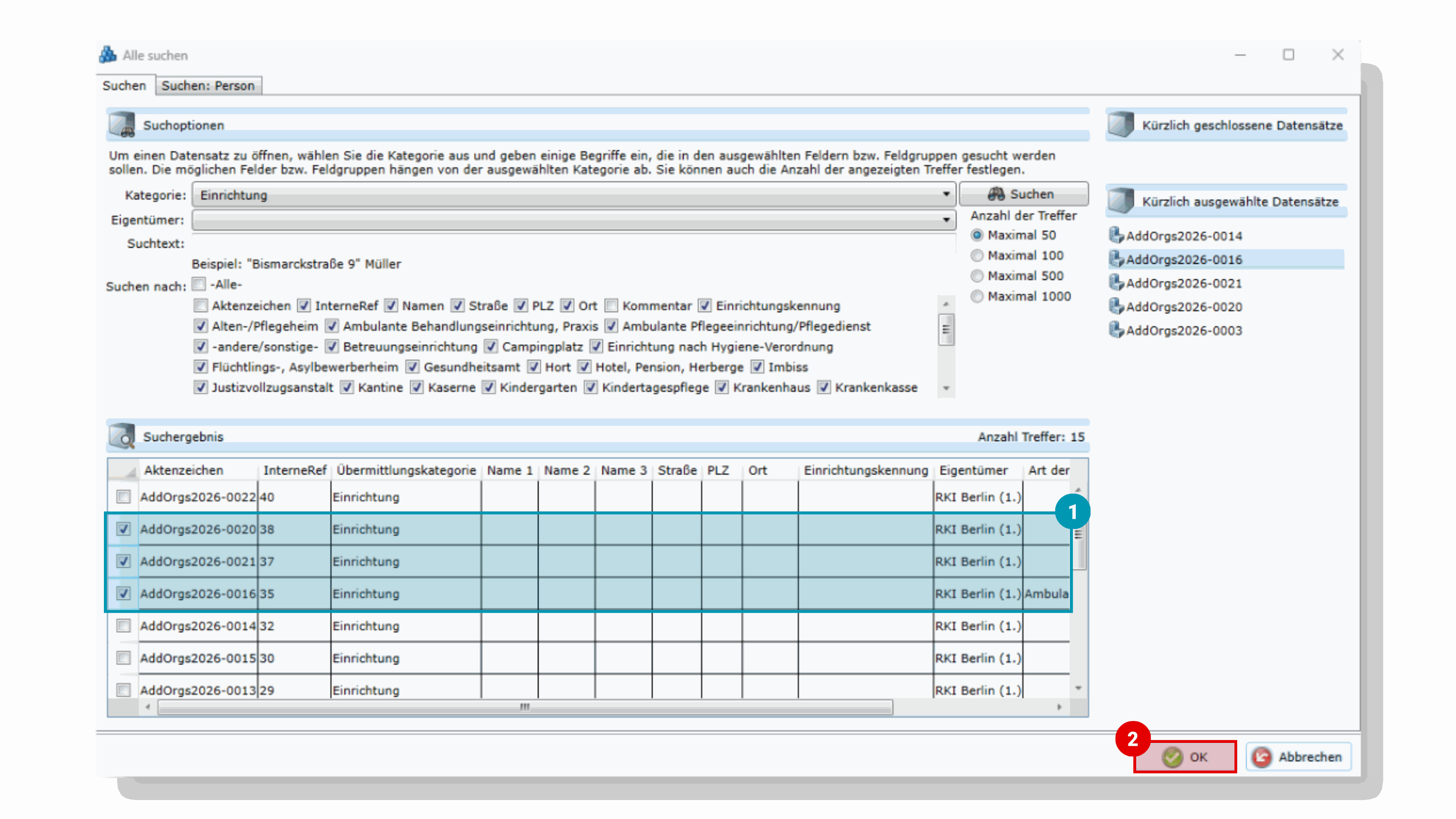
Wenn Sie alle Treffer auswählen möchten, klicken Sie auf das graue Dreieck in der linken oberen Ecke der Ergebnisliste.
Klicken Sie in ein beliebiges Feld eines Datensatzes, damit die Auswahl wieder aufgehoben wird.
TIPP Durch einen Doppelklick auf die Überschrift alle Suchen des Suchfensters lässt sich dieses auf Vollbild-Ansicht vergrößern und durch erneuten Doppelklick wieder verkleinern.