Ausbruchsinformationen
Ausbruchsberichte
Sie können für beendete Masern- und Rötelnausbrüche einen Ausbruchsbericht als Word-Dokument erzeugen.
Gehen Sie dazu wie folgt vor:
- Öffnen Sie das Ausbruchs-Datenblatt.
- Klicken Sie in der Registerkarte Ausbruch, Gruppe Diagramme der Multifunktionsleiste auf
 MSV/ RUV-Bericht.
SurvNet@RKI übernimmt die wesentlichen Angaben aus dem Ausbruchs-Datenblatt. Zusätzlich enthält der Bericht eine aggregierte Übersicht der Fälle nach Altersgruppe und Impfstatus.
Sie können den Bericht
- ausdrucken,
- speichern oder
- als Anhang in den Annotationen des Ausbruchs-Datenblatts hinterlegen.
Ausbruchshierarchie anzeigen
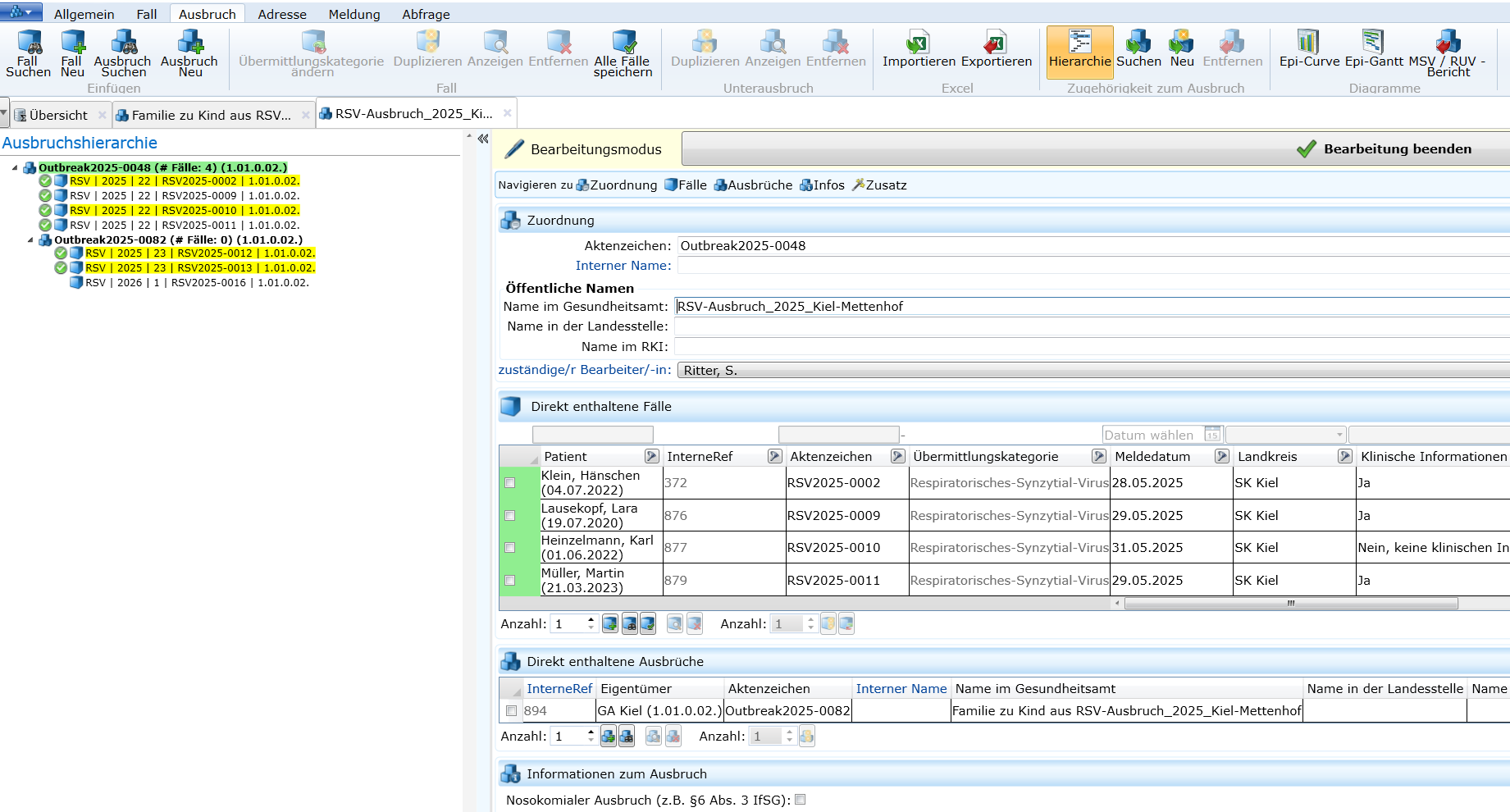
Bei komplexen Ausbruchsgeschehen mit mehreren unter- und übergeordneten Ausbrüchen bietet die strukturierte Darstellung der Ausbruchshierarchie einen besseren Überblick über die Beziehung zwischen allen direkt und indirekt enthaltenen Fällen und Ausbrüchen.
Um die Ausbruchshierarchie anzeigen zu lassen, gehen Sie wie folgt vor:
- Öffnen Sie ein Ausbruchs-Datenblatt.
- Klicken Sie in der Registerkarte Ausbruch; Gruppe Zugehörigkeit zum Ausbruch der Multifunktionsleiste den Befehl
 Hierarchie.
An Stelle der  Ausbruchsübersicht wird auf der linken Seite des Ausbruchs-Datenblattes die hierarchische Anordnung aller mit dem Ausbruch in Verbindung stehenden Fälle und Ausbrüche angezeigt. Sie sehen dort alle direkt und indirekt mit dem Ausbruch verbundenen Fälle und Ausbrüche. Der geöffnete Ausbruch wird grün hervorgehoben. Laborbestätigte Fälle werden gelb markiert.
TIPP Sie können die Datenblätter aller angezeigten Fälle und Ausbrüche direkt aus der Ausbruchshierarchie öffnen. Doppelklicken Sie dazu auf den gewünschten Eintrag.
Epidemiologische Kurve der Fälle eines Ausbruchs
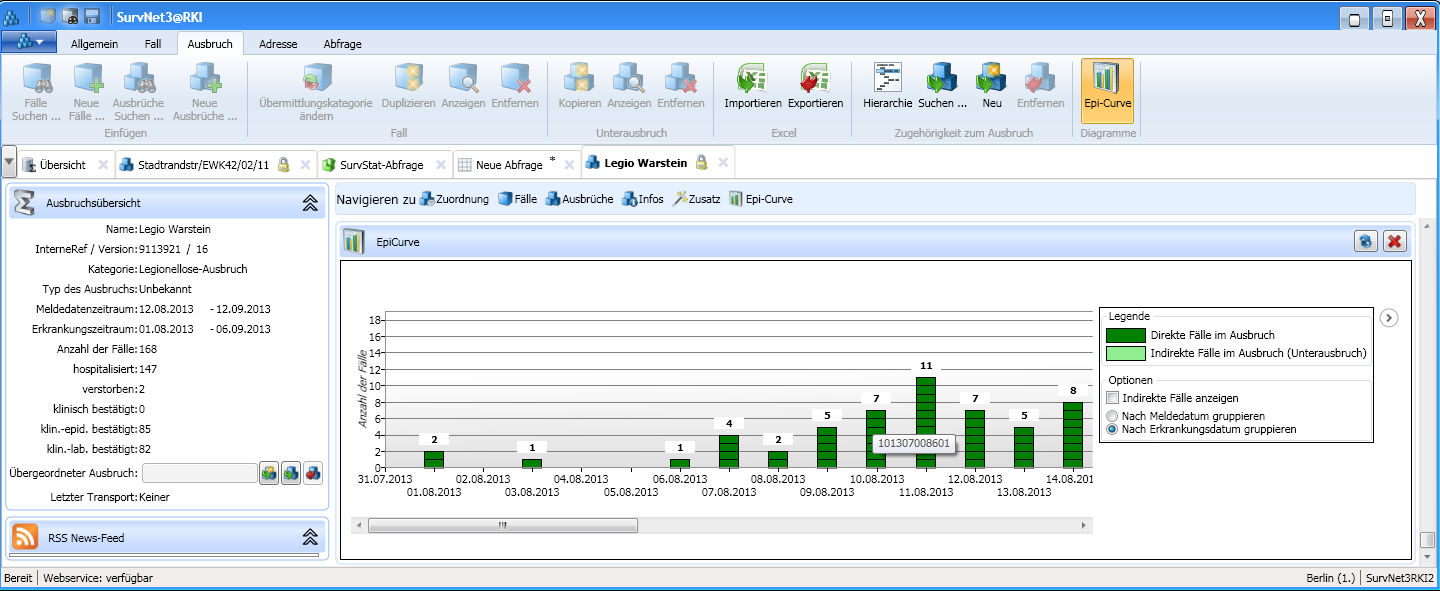
Sie können die zeitliche Abfolge der Fälle eines Ausbruchs grafisch als Epi-Curve darstellen.
Gehen Sie dazu wie folgt vor:
- Öffnen Sie das Ausbruchs-Datenblatt.
- Klicken Sie in der Registerkarte Ausbruch, Gruppe Diagramme der Multifunktionsleiste auf
 Epi-Curve.
In der Legende des Diagramms können Sie auswählen, ob die Fälle nach Meldedatum oder nach Erkrankungsdatum dargestellt werden.
Wenn der Ausbruch Unterausbrüche enthält, werden die Fälle des übergeordneten Ausbruchs farblich von den Fällen der Unterausbrüche unterschieden.
Sie können die indirekten Fälle über die Option Indirekte Fälle anzeigen ein- oder ausblenden.
TIPP Bewegen Sie den Cursor über einen Fall in der Epi-Curve. Das zugehörige Aktenzeichen wird angezeigt. Durch einen Klick auf den Fall öffnen Sie das entsprechende Fall-Datenblatt.
Epi-Gantt-Diagramm
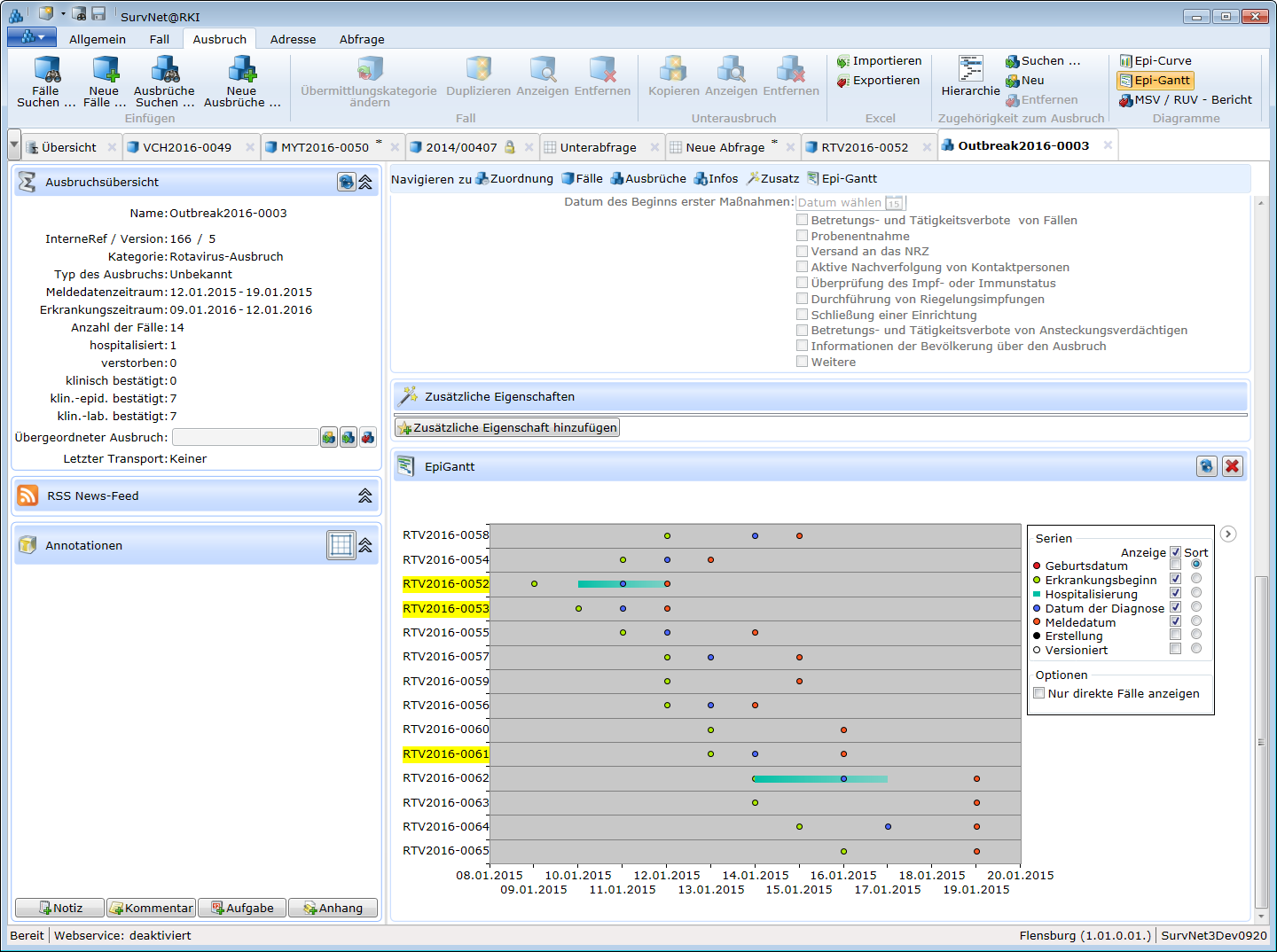
Mit dem Epi-Gantt-Diagramm können Sie die zeitliche Abfolge wichtiger Ereignisse der Fälle eines Ausbruchs darstellen.
Dazu gehören beispielsweise:
- Erkrankungsbeginn,
- Hospitalisierung,
- Meldung,
- Diagnose und
- Aufenthalte.
Möchten Sie sich das Epi-Gantt Diagramm anzeigen lassen, gehen Sie wie folgt vor:
- Öffnen Sie das Ausbruchs-Datenblatt.
- Klicken Sie in der Registerkarte Ausbruch, Gruppe Diagramme der Multifunktionsleiste auf
 Epi-Gantt.
Für jeden Fall wird ein Balken angezeigt. Die vorhandenen Datumswerte werden entlang der Zeitachse dargestellt.
Sie können einzelne Datumsreihen ein- oder ausblenden. Außerdem können Sie eine Datumsreihe als Sortierkriterium auswählen und damit die Reihenfolge der Fälle ändern.
TIPP 1 Klicken Sie auf einen Datenpunkt im Diagramm oder auf ein Aktenzeichen am linken Rand, um das zugehörige Fall-Datenblatt zu öffnen.
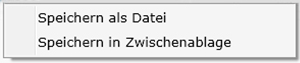
TIPP 2 Diagramme können als Bilddateien gespeichert oder kopiert werden. Klicken Sie dazu mit der rechten Maustaste auf das Diagramm und wählen Sie Speichern als Datei oder Speichern in Zwischenablage.